Home / よくある質問集
よくある質問集
各項目をクリックすると詳しい内容が表示されます。
- 商品について
- 無料サンプルについて
- ご注文について
- お支払い方法・領収書の発行について
- 発送について
- 返品交換・キャンセルについて
- 「手作りキット」について
- IJシリーズ・中紙について
- 「印刷&セット付」について
- 無料テンプレートについて
- その他
商品について
- 「手作りキット」「印刷&セット付(スマホ版)」で迷っています。違いは何ですか?
- 「手作りキット」は、“全てDIYしたい!とにかく安く仕上げたい!”おふたりにオススメ。原稿作成、印刷、セットまで全て自分たちで行います。
「印刷&セット付(スマホ版)」は、“パソコン・プリンタはないけど手作りしたい!”おふたりにオススメ。ネット上で必要データを入力するだけ。当店にてレイアウト〜印刷&セットしてお届けします。
▶「手作りキット」の詳細はこちら
▶「印刷&セット付(スマホ版)」の詳細はこちら
- プリンタを持っていません。印刷をお願いすることはできますか?
- 「印刷&セット付(スマホ版)」は印刷&セットしてお届けします。
▶「印刷&セット付(スマホ版)」の詳細はこちら
- パソコンを持っていません。スマホで作成することはできますか?
- 「印刷&セット付(スマホ版)」はネット上でデータを入力するだけですので、スマホで作成することができます。
入力したデータを基に当店でレイアウト〜印刷&セットしてお届けします。
▶「印刷&セット付(スマホ版)」の詳細はこちら
- 招待状の「ふせん」はどのような用途に使いますか?
- 「ふせん」は挙式参列や受付、乾杯、スピーチなどを依頼する小さなカードで、招待状に同封してお送りします。
「印刷&セット付」の招待状をご注文の場合は、ご注文部数分のふせんが無料セットになっております。
「手作りキット」をご注文の場合は、付属されておりませんので別途ご購入ください。
▶手作りキット用の「ふせん」ご購入はこちら
- 切手は招待状セットに含まれていますか?含まれていない場合、何円の切手を貼ればいいですか?
- 切手はセットに含まれておりません。返信はがきは63円、封筒は内容物により84円または94円となります。
- 席次表に使う中紙の「A4」と「A4ヨコ長(長尺)」の違いは何ですか?
- 「A4」は210×297mmサイズで、A4対応の台紙に二つ折りにしてセットします。
「A4ヨコ長(長尺)」は、A4の長辺(297mm)を1.5倍(445mm)にした中紙です。大人数や横長の会場に適しており、A4対応の台紙に三つ折りにしてセットします。
- 「A4」「A4ヨコ長(長尺)」「B4」それぞれの席次表は何人くらいまで入りますか?
- 「A4」は240名(10名×24卓)、「A4ヨコ長(長尺)」は280名(8名×35卓)、「B4」は350名(10名×35卓)が目安となります。
- 顔合わせのしおりを作成したいと思っています。作ることはできますか?
- 「手作りキット」「IJシリーズ」で作成することができます。
無料サンプルについて
- 購入前に実物を確認したいのですが、サンプルを送ってもらえますか?
- 当店ではお好きな招待状・席次表・席札を5点無料でお届けしています。
手作り用中紙を同封しておりますので、手作りをお考え方はぜひご家庭のプリンタでお試しください。
▶無料サンプル請求はこちら
- どの商品にするか迷っています。何種類を請求することができますか?
- 招待状・席次表・席札を1組さま5点まで請求することができます。
- サンプル請求は無料ですか?
- 全て無料でお届けします。
- サンプルはどのくらいで届きますか?また配達方法は?
- ヤマト運輸「クロネコDM便」での配達となります。そのため約1週間でポスト投函にてお届けします。
- サンプル請求の配達日時を指定できますか?
- 申し訳ございませんが、ヤマト運輸「クロネコDM便」のため配達日時の指定はご利用いただけません。
- 以前、サンプル請求しましたが再度請求できますか?
- 申し訳ございませんが、1組さま1回限りとなります。
- サンプル請求をしましたが届きません。発送されていますか?
- サンプル請求から約1週間でポスト投函にてお届けしています。
1週間以上経過して届かない場合、Primageオンラインショップへお手数ですがメールまたはお電話でお問い合わせください。
また郵便受けや表札にお名前が表示されていないとお届け出来ない場合がございますのでご注意ください。
▶お問い合わせ
- サンプルに印刷されている内容を二次会案内に変更して送ってもらえますか?
- 申し訳ございませんが、印刷内容を変更してのお届けはお受けしておりません。
ご注文について
- ペーパーアイテムの「手作りキット」「印刷&セット付」は何部から注文ができますか?
- ■手作りキット
1セット(10名様分)〜ご注文できます。それ以降は1セット単位でお買い求めいただけます。
■印刷&セット付
10部〜ご注文できます。それ以降は1部単位でお買い求めいただけます。
ただし10~30部のご注文には、1注文につき別途1,650円(税込)がかかります。ご請求については、カートに「スモールパック」として自動追加されます。
- 招待状から注文をしたいと思っています。席次表、席札と別々の注文でも大丈夫でしょうか?
- 別々でご注文いただけます。
ただし10~30部の「印刷&セット付」をご注文には、1注文につき別途1,650円(税込)がかかります。
別々のご注文の場合にはそれぞれ追加されますことをご了承ください。
- 送料はいくら購入すると無料になりますか?
- 商品代金が税込8,000円以上のご購入で無料となります。8,000円未満の場合は送料が別途かかります。
詳しくは「ご利用案内」をご確認ください。
▶ご利用案内はこちら
- 注文をしましたが確認メールが届きません。。。
- ご購入手続き完了直後に、「【Primageオンラインショップ】 ご注文ありがとうございます」という自動返信メールが届きます。
自動返信メールが届かない場合、以下の可能性が考えられます。
- 迷惑メール扱いになっている
当店からのメールが迷惑メールと判断され、迷惑フォルダや削除フォルダ(ごみ箱)に振り分けられていることがありますのでご確認ください。
またセキュリティーの設定により自動削除されていることもあります。 - 携帯電話のメールでパソコンからのメールを受信拒否している
携帯電話の場合、ドメイン指定受信拒否になっている場合があります。「@maruai.co.jp」の受信許可設定をお願いします。 - メールアドレスの入力間違い
ご記入のメールアドレスに誤りがある場合があります。お手数ですが入力フォームのアドレスをご確認ください。
入力間違いの場合は、Primageオンラインショップへご連絡ください。
上記をご確認の上、Primageオンラインショップまでお手数ですがメールまたはお電話でご連絡ください。
▶お問い合わせ - 迷惑メール扱いになっている
- 数量を間違えてしまいました。変更することは可能でしょうか?
- ご購入手続き完了後は、当店にて数量を変更致しますので、Primageオンラインショップへメールまたはお電話でご連絡ください。
■代金引換の場合
発送前であればご対応致しますが、「印刷&セット付」のみ本番印刷の依頼前までとなります。
■クレジット払いの場合
全商品ご注文月内のみ数量変更が可能となります。
ご注文月の翌月以降の変更は申し訳ございませんがお受けしておりません。
またクレジット会社の締め日により変更前の金額で引き落とされてしまう場合があります。
その場合は後日、クレジット会社より返金となります。
詳しくはお手数ですが各クレジット会社へお問い合わせください。
また発送状況により変更ができない場合もありますのでご注意ください。
▶お問い合わせ
- 注文を同じ日に2回しました。まとめて発送してもらえますか?
- 発送状況により異なりますので、お手数ですがPrimageオンラインショップへメールまたはお電話でお問い合わせください。
▶お問い合わせ
- 電話での注文はできますか?
- 代金引換のみとなりますがお受けしております。
ただし「印刷&セット付」、ウェルカムドール、ウェルカムボード、リングピローなど一部商品は電話注文をお受けしておりません。
商品により異なりますので、Primageオンラインショップへお手数ですがメールまたはお電話でお問い合わせください。
▶お問い合わせ
お支払い方法について
- 支払い方法はどんな種類がありますか?
- クレジットカード、代金引換の2種類でお支払いすることができます。詳しくは「ご利用案内」をご確認ください。
▶ご利用案内はこちら
- 支払い方法を注文後に変更することはできますか?
- 申し訳ございませんが、お受けしておりません。
どうしても変更が必要な場合は、ご注文をキャンセルし再注文となりますのでPrimageオンラインショップへメールまたはお電話でご連絡ください。
▶お問い合わせ
- 領収書の発行をお願いできますか?
- 当店では申し訳ございませんが領収書の発行を行なっておりません。
下記決済方法においては、以下の書面に領収書としての効力がありますので、そちらをご利用ください。
■代金引換の場合
お支払い時に発行される代金引換の受領書
■クレジット払いの場合
当店からのお荷物に同梱する「お客様控え」の納品書
※プチギフト及びウェルカムアイテムは「お客様控え」が同梱されていないため、お手数ですが必要な場合はPrimageオンラインショップへメールまたはお電話でご連絡ください。
別途「お客様控え」の納品書を郵送させていただきます。
▶お問い合わせ
発送について
- 運送会社はどこですか?
- ヤマト運輸でのお届けとなります。
- 指定日に配達して欲しいです。可能ですか?
- ご注文の際に、「お届け希望日時の指定」が選択いただけます。
ただし「印刷&セット付」をご注文のお客様はお届け日が指定できません。
指定日希望及び変更がある場合は、Primageオンラインショップへお手数ですがメールまたはお電話でご連絡ください。
▶お問い合わせ
- 注文後、どのくらいで届きますか?
- 「手作りキット」、祝儀袋、アレンジアイテムなどは、営業日11:00までのご注文で当日、11:00以降のご注文で翌営業日の発送となります。
「印刷&セット付」は、原稿の本番印刷依頼から最大5営業日の発送となります。
ウェルカムボード、ウェルカムドール、リングピローなどはご注文から最大2週間後の発送となります。
ただし商品の在庫状況により異なりますので、お急ぎの方はPrimageオンラインショップへお手数ですがメールまたはお電話でお問い合わせください。
▶お問い合わせ
- 式場(自宅以外)に直接送ってもらうことはできますか?
- お受けしております。
注文画面の「お届け先を指定」にチェックを入れ、住所欄に式場名、お名前にプランナーまたはご担当者の名前を入力してください。
配達伝票の備考欄に記載が必要な場合は、「その他お問い合わせ」にご記入ください。
式場へ直接お届けする際は、備考欄に「挙式日」「ご両家名」「依頼主」などを記載することをオススメします。
- 海外への発送できますか?
- 申し訳ございませんが、日本国内のみの発送となります。
返品交換・キャンセルについて
- 届く前であればキャンセルすることはできますか?
- 発送状況により異なりますので、Primageオンラインショップへお手数ですがメールまたはお電話でお問い合わせください。
▶お問い合わせ
- 使わなかった分があります。商品を返品することはできますか?
- 大変申し訳ございませんがウェディング関連の商品という特性上、「お客様のご都合」による返品・交換はお受けしておりません。
- 注文した数よりも不足していました。再発送してもらえますか?
- 大変申し訳ございません。お手数ですがPrimageオンラインショップへメールまたはお電話でご連絡ください。
不足分を至急、発送いたします。また在庫がない場合は、返品・交換または返金の手配をさせていただきます。
▶お問い合わせ
- 商品が潰れていました。交換してもらえますか?
- 商品到着後、1週間以内にPrimageオンラインショップへお手数ですがメールまたはお電話でご連絡ください。
返品・交換の手配をさせていただきます。
▶お問い合わせ
「手作りキット」について
- すごく急いでいます。最短発送はどのくらいですか?
- 営業日11:00までのご注文で当日の発送、11:00以降のご注文で翌営業日の発送となります。
- 家庭用のインクジェットプリンタで印刷することはできますか?
- 招待状・席次表の中紙及び席札は家庭用インクジェットプリンタで印刷することができます。
- 付属されている中紙はレーザープリンタでも印刷できますか?
- 申し訳ございませんが、両面インクジェットプリンタ専用紙のためレーザープリンタ・コピー機で印刷することはできません。
故障の原因になる可能性がありますのでお控え下さい。
- 招待状セットを購入しました。自分で何をすればいいですか?
- 招待状セットは、表紙用台紙、中紙、ゴムひも、返信はがき、封筒、封緘シールがセットされています。
中紙はテンプレートをご利用いただきながら文面を印刷し、二つ折りにして表紙用台紙と一緒にゴムひもで綴じてください。
返信はがきは、表面に受取人の住所・名前を記載してください。
封筒には表面にゲストの住所・名前を、裏面に差出人の住所・名前を記載してください。
セットにした招待状と返信はがきを封筒に入れ、封緘シールで閉じてください。
- 招待状セットは封筒や返信はがきも印刷できますか?
- 当店では中紙のみプリンタ対応とさせていただいておりますが、封筒や返信はがきの用紙に印刷することは可能です。
ただしプリンタ機種により、印刷のズレ、汚れの発生、給紙の不良などで印刷できない場合がありますことをご了承ください。
- 返信はがきにアレルギーの記載をしたいです。変更することはできますか?
- 手作りキットは大変申し訳ございませんが対応しておりません。
IJシリーズのポストカードで返信はがきを別途、作成していただくことをオススメします。
▶「IJシリーズ ポストカード」のご購入はこちら
- 招待状に受付や余興をお願いする一筆を同封したいのですが、印刷できるようなカードはありますか?
- はがきサイズの付箋(3片付)とA4シート(10片付)をご用意しております。
どちらも両面インクジェットプリンタ専用紙ですのでイラストや写真などがキレイに印刷でき、印刷後にミシン目にそって手で簡単にカットすることができます。
▶「付箋」のご購入はこちら
- 返信用はがきを書き損じてしまいました。単品での販売はしていますか?
- 大変申し訳ございませんが、単品販売は行っておりません。
IJシリーズのポストカードに、お揃いのテンプレートで印刷しご利用いただくことをオススメします。
▶「IJシリーズ ポストカード」のご購入はこちら
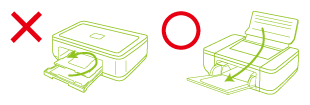
- 105mm×105mmの席札を購入しましたが印刷できません。用紙を下部のカセットにセットするタイプのプリンタを使用しています。
- 大変申し訳ありませんが、こちらの商品は前面給紙カセットのプリンタではご使用できません。背面給紙タイプをご使用ください。
IJシリーズ、中紙(単品)について
- IJシリーズと中紙は両面印刷はできますか?
- はい、できます。
IJシリーズと中紙は両面インクジェットプリンタ専用紙ですので、両面へ文字や写真をキレイに印刷することができます。
- IJシリーズと中紙はレーザープリンタで印刷することはできますか?
- IJシリーズと中紙は、両面インクジェットプリンタ専用紙のためレーザープリンタ・コピー機で印刷することはできません。
故障の原因になる可能性がありますのでお控えください。
- 席次表の表紙としてA4大を考えています。どんなプリンタで印刷できますか?
- ご家庭用のA4サイズ対応インクジェットプリンタで印刷することができます。
ただし前面給紙カセットのプリンタではご使用できませんので、背面給紙タイプをご使用ください。
またプリンタ機種により印刷範囲が異なるため、A4大(304×216mm)サイズに印刷できない場合がありますのでご注意ください。
- A4大を印刷しようとすると右端が切れてしまいます。
- 特殊サイズ(A4大、A5大、中紙長尺など)の用紙は、「印刷プレビュー」で見ることのできない部分を印刷することができません。
またCanonのプリンタなど機種によりに給紙はできますが、A4サイズ、A5サイズ部分しか印刷できない場合があります。
プリンタの仕様をご確認の上、印刷プレビューを参考にお手数ですがレイアウトの調整を行ってください。
- A4大はフチ無し印刷(全面印刷)ができますか?
- 特殊サイズ(A4大、A5大、中紙A4長尺など)の用紙は、フチ無し印刷(全面印刷)ができません。
中紙やポストカードなどはフチ無し印刷(全面印刷)をすることはできますが、汚れが発生する可能性があります。
あらかじめプリンタの仕様をご確認の上ご利用ください。
- 中紙のA4長尺(ヨコ長)の購入を考えています。どんなプリンタで印刷できますか?
- ご家庭用のA4サイズ対応インクジェットプリンタで印刷することができます。
ただし前面給紙カセットのプリンタではご使用できませんので、背面給紙タイプをご使用ください。
またプリンタ機種により印刷範囲が異なるため、長尺(445×210mm)サイズに印刷できない場合がありますのでご注意ください。
- 中紙のA4長尺(ヨコ長)を印刷したいのですが、どうしても右側の1/3くらいが印刷されません。
- 下記のいずれかに当てはまる場合、印刷できない可能性があります。
- 印刷プレビューで見ることができない。
- 印刷の「プロパティ」→「用紙設定」→「用紙サイズ」→「ユーザー定義サイズ」で用紙のサイズが設定できない。
上記以外に、プリンタのドライバがOS環境と合っていない場合、印刷することができません。
特にパソコンだけを新しく購入した場合、プリンタに付属されたCD-Rのドライバが対応していない可能性があります。
プリンタメーカーのWEBサイトよりOS環境に合ったドライバを再インストールしてください。
「印刷&セット付(スマホ版)」について
- すごく急いでいます。最短発送はどのくらいですか?
- データを作成していただき見本印刷を依頼してから、「スマホ版」は11営業日で最短発送しております。
どうしてもお急ぎの方はご注文前に、Primageオンラインショップへお手数ですがメールもしくは電話でお問い合わせください。
▶お問い合わせ
- 急ぎで対応してもらえるオプションはありますか?
- 大変申し訳ございませんが、オプションのご用意はありません。
どうしてもお急ぎの場合は、Primageオンラインショップへお手数ですがメールもしくはお電話でお問い合わせください。
▶お問い合わせ
- 片面印刷にした場合その分お安くなりませんか?
- 大変申し訳ございませんが、両面印刷も片面印刷も同じ価格となります。
- 人数が確定していませんが、注文をした後に変更できますか?
- ■代金引換の場合
本番印刷依頼前であれば数量変更をお受けしております。
■クレジット払いの場合
ご注文月内で本番印刷依頼前であれば数量変更をお受けしております。
ご注文月の翌月以降の変更は申し訳ございませんがお受けしておりません。
またクレジット会社の締め日により変更前の金額で引き落とされてしまう場合があります。
その場合は後日、クレジット会社より返金となります。
詳しくはお手数ですが各クレジット会社へお問い合わせください。
変更をご希望の場合は、Primageオンラインショップへメールまたはお電話でご連絡ください。
ご注文翌月以降に数量変更の可能性がある場合は、代金引換でのご購入をオススメします。
▶お問い合わせ
- 修正は何回まで無料ですか?
- 修正は3回まで無料となります。4回目以降は、1回につき1,100円(税込)の修正料金が発生します。
- 変換では出てこない漢字があります。対応してもらえますか?
- 当店では変換できない漢字を作成しております。下記にてご依頼ください。
作成後の漢字は、印刷見本(PDF)にてご確認ください。
■スマホ版の場合
ご要望事項にご記入いただくかメールにてご指示ください。
- 「印刷&セット付(スマホ版)」を購入しましたが、ログインできません。
- ログインエラーは以下の可能性が考えられます。
- パスワードの入力間違い
大文字と小文字で組み合わされているため、再度パスワードを確認いただき再入力をお願いします。 - OSのバージョンが古い
スマホ及びPCのOSのバージョンが古い場合、ログインできないことがあります。最新バージョンを確認していただきアップロードをお願いします。 - 入力ミスの回数オーバー
10回以上パスワードの入力を間違えてしまうとログインできなくなります。その場合はPrimageオンラインショップへお手数ですがメールまたはお電話でご連絡ください。
上記でも解決できない場合は、Primageオンラインショップへお手数ですがメールまたはお電話でお問い合わせください。
▶お問い合わせ - パスワードの入力間違い
- 見本印刷を依頼しましたがPDFはいつ届きますか?
- 「スマホ版」は6営業日以内にメールにてご案内します。
- 印刷イメージを見ようと思いましたが、スマホでPDFファイルを開くことができません。
- 大変申し訳ございませんが、別途メールにてPDFファイルを再送信させていただきます。
お手数ですがPrimageオンラインショップへメールまたはお電話でご連絡ください。
▶お問い合わせ
- 式場からペーパーアイテムの内容を見せて欲しいと言われました。1部だけ印刷してもらえますか?
- 大変申し訳ございませんが、お受けしておりません。
- 予備はつきますか?
- 予備分として2部を同封しております。
ただし「招待状(宛名印刷あり)」また「席札」の予備は、表面(ゲスト名)が印刷されていないものとなります。
- 納品後に部数が足りなくなってしまいました。10部以下でも追加注文をお願いできますか?
- 追加注文をお受けしております。
ただしお支払方法が代金引換(別途手数料330円)のみとなり、8,000円未満の場合は別途送料がかかりますことをご了承ください。
詳細については、Primageオンラインショップへお手数ですがメールもしくはお電話でお問い合わせください。
▶お問い合わせ
- 納品後に文字のミスを発見しました。再印刷をお願いできますか?
- 再印刷をお受けしております。
ただしお支払方法が代金引換(別途手数料330円)のみとなり、8,000円未満の場合は別途送料がかかりますことをご了承ください。
詳細については、Primageオンラインショップへお手数ですがメールもしくはお電話でお問い合わせください。
▶お問い合わせ
■招待状「印刷&セット付(スマホ版)」
- 招待状は発送できる状態にセットされて納品されますか?
- 切手貼り及び各種アイテムの封入、一部商品のパーツ貼りはお客様にて作業をお願いしております。 各種印刷及び招待状台紙へのセットは当店にて行いお届けします。
- 招待状の文面を2パターン作成したいです。どうしたらいいですか?
- パターンが複数ある場合は、追加料金1,100円でお受けしております。
ご注文の際に備考欄へご記入ください。ご注文後は、下記にてご指示ください。
■スマホ版の場合
1パターンをWEBに入力していただき、別パターンはメールにてお送りください。
- ふせんの文章を2パターンに分けることはできますか?
- ご注文部数以内であれば何パターンでも作成できますので、下記にてご依頼ください。
■スマホ版の場合
ふせんの項目に文章と必要枚数をご入力ください。
- 返信はがきにアレルギーの記載を追加することはできますか?
- 下記にてご対応いたします。
ただし付属の返信はがきとデザインが異なる場合がありますことをご了承ください。
■スマホ版の場合
ご注文画面もしくはお客様専用ページにある備考欄へ「返信はがきにアレルギーの記載をしたい。」とご記入ください。
見本依頼後に変更されたい場合は、Primageオンラインショップへメールまたはお電話でご連絡ください。
▶お問い合わせ
- 招待状の宛名書きを印刷してもらうことはできますか?
- 無料で差出人及びゲストの住所・お名前を封筒へ印刷いたします。
- 招待状の宛名を手書きしたいので、宛名印刷なしに変更することはできますか?
- ご注文後に発行されるお客様専用ページにて、「宛名印刷なし」をご選択ください。
ただし大変申し訳ございませんが、価格については宛名印刷なしでも同じ金額となります。
- 宛名書きを筆耕にすることはできますか?
- 大変申し訳ございませんが、当店は筆耕を行っておりません。印刷のみとなります。
- 招待状、返信はがき、封筒を単品で注文することは可能ですか?
- 大変申し訳ございませんが、「印刷&セット付」は単品でのご注文をお受けしておりません。
■席次表「印刷&セット付(スマホ版)」
- 席次が特殊なレイアウトです。対応していただけますか?
- 下記にてご対応いたします。
■スマホ版の場合
ご要望事項に記入してください。ご説明が難しい場合は、レイアウト写真やイメージなどをメールでお送りください。
- プロフィールやメニューを入れたいです。席次表に入れることはできますか?
- 当店では両面印刷を追加料金なしでご対応いたします。席次表の裏面に、プロフィールやメニュー・プログラムなどお好きなレイアウトで入れることができます。
- ドリンクメニューを入れることはできますか?
- お受けしておりますので、お気軽にご相談ください。
■スマホ版の場合
ご要望事項に記入していただくか、メールにてご指示ください。文字数が多い場合は別途ご相談させていただきます。
- 写真をたくさん入れたいです。枚数制限はありますか?
- 「スマホ版」は選択したテンプレート通りになりますので、お二人の写真または個々の写真の2パターンのみとなります。
- 「スマホ版」を購入してプロフィールに写真を入れずに見本印刷を依頼しました。でもやっぱり写真を入れたいと思っていますが、どうしたらいいでしょうか?
- Primageオンラインショップのメールに写真を添付して送信してください。当店で挿入し印刷イメージを作成してメールにて印刷見本(PDF)をお送りさせていただきます。
▶お問い合わせ
■席札「印刷&セット付(スマホ版)」
- 席札の裏面を手書きにしたいです。印刷なしにすることはできますか?
- お受けしておりますので、下記にてご依頼ください。ただし片面印刷の場合も、両面印刷と同価格となります。
■スマホ版の場合
「不要」をお選びください。
無料テンプレートについて
- テンプレートは無料ですか?
- 全て無料となります。
ただし使用承諾条件をお読みの上ご利用ください。また一部のテンプレートにつきましては、商品に記載されているパスワード入力が必要となります。
- テンプレートはどんなアプリケーションソフトで編集できますか?
- テンプレートはMicrosoft Wordで編集することができます。
Windows標準ソフトの「ワードパッド」および下記の無料互換ソフトではご利用できませんのご注意下さい。
またMicrosoft Word 2003以下をご利用の方は互換パックが必要です。Microsoftのサイトよりダウンロードしてください。
<使用不可ソフト例>
● KINGSOFT Office
● Libre Office
● Open Office
● Pages
- ダウンロードのやり方がわかりません。
- 「ダウンロードする(docx)」をクリックし、「名前を付けて保存」などを選択しわかりやすいようデスクトップに保存してください。
- Macでも編集することはできますか?
- Microsoft Wordがインストールされているパソコンであればご利用いただけます。
- スマホでダウンロードすることはできますか?
- 当店のダウンロードサイトはPC用に作成しているため、スマホからのダウンロードは推奨しておりません。
インターネットがつながっているPCからダウンロードしてください。
- 文字と文字の間隔を狭く(広く)したいのですが方法はありますか?
- 変更したい行(文字)を選択し、右クリック→「フォント」→「詳細設定」→「文字間隔と間隔」の「文字間隔」で調整してください。
- 行間を狭く(広く)したいのですが方法はありますか?
- 変更したい行(文字)を選択し、右クリック→「段落」→「インデントと行間隔」→「間隔」の「行間」で調整してください。
- テキストボックスはどうしたら消すことができますか?
- 消したいテキストボックスの文字の上で左クリックします。
- テキストボックスが四角の斜線などで表示されます。その上でマウスを動かすとカーソルが十字の矢印になる場所が出てきます。
- 十字の矢印が出た部分で左クリックし、「Delete」もしくは「Back space」でテキストボックスを消します。
- 画像やテキストボックスを揃えたいのですがキレイに揃えることはできますか?
- 揃えたい画像などを一緒に選択し、「ページレイアウト」→「配置」から上下左右や中央揃えなどで揃えることができます。
用紙に合わせて揃えたい場合は「用紙に合わせて配置」、余白に合わせて揃えたい場合は「余白に合わせて配置」にチェックを入れてください。
- イラスト素材はどうしたらテンプレートに貼り付けられますか?
- イラストの上で左クリックし、拡大画像を表示させます。
- 拡大画像の上で右クリックし、「コピー」を選択します。
- Wordテンプレートを開き、「ホーム」→「貼り付け」の▼をクリック→「形式を選択して貼り付け」で挿入してください。
- 他のテンプレートのイラスト・画像を使いたいのですが貼り付けることはできますか?
- 使いたいイラストのWordテンプレートを開きます。
- イラストの上で右クリックし、「コピー」を選択します。
- 貼り付けたいWordテンプレートを開き右クリックし、「貼り付け」を選択します。
※テキストボックスを選択したままですと、テキストボックス内に画像が貼り付いてしまいます。
ページ上をクリックして、必ずカーソルを表示させてから貼り付けてください。
- イラスト・画像を移動させると文字まで動いてしまします。どうしたらいいですか?
- イラストや画像が「行内」になっている可能性があります。
イラスト・画像の上で右クリック→「図の書式設定」→「レイアウト」を「背面」もしくは「前面」にしてください。
- テキストボックスの枠にプロフィール写真の画像を入れたいのですがうまくできません。
- テキストボックスの上で右クリックし、「図形の書式設定」を選択します。
- 「塗りつぶしと線」→「塗りつぶし」の「塗りつぶし(図またはテクスチャー)」を選択します。
- 「図の挿入元」の「ファイル」から画像を選択します。
- 「図をテクスチャーとして並べる」にチェックを入れ、「幅の調整」「高さの調整」「配置」で画像の大きさや位置を調整してください。
- 席次表の席を増やすには、どうしたらいいですか?
- 席次はテキストボックスで作成しています。卓数は、テキストボックスをコピー、貼り付けで増やすことができます。
ゲスト人数は、テキストボックス内の文字を選択してコピーして貼り付けます。文字が隠れてしまう場合は、テキストボックスを広げてください。
- テンプレートにふせんのミシン目が画面に表示されません。どうしたらいいですか?
- 「ファイル」(Microsoft Word 2007は「Officeボタン」)→「オプション」→「表示」→「常に画面に表示する編集記号」の「隠し文字」にチェックを入れてください。
- 印刷するとミシン目が一緒に印刷されてしまします。どうしたら消すことができますか?
- 「ファイル」(Microsoft Word 2007は「Officeボタン」)→「オプション」→「表示」→「印刷オプション」の「隠し文字を印刷する」のチェックを外してください。
印刷プレビューで消えていれば印刷されません。
- 二つ折りの席札に印刷すると名前がずれてしまいキレイに印刷できません。
- 当店の席札は2サイズ(105×148mm、105×105mm)あります。
ご購入商品のサイズがテンプレートのサイズと同じか、ご確認ください。(テンプレートの用紙サイズは「ページ設定」から確認することができます)
- 印刷しようとすると「セクション1の余白が印刷可能なページ範囲の外に設定されています。印刷を継続しますか?」と表示されます。どうしたらいいですか?
- そのまま「はい」で印刷してください。
- 印刷しようとしたら何も印刷されず、印刷プレビューも真っ白で何にも出てきません。
- 「ファイル」(Microsoft Word 2007は「Officeボタン」)→「オプション」→「表示」→「印刷オプション」の「Wordで作成した描画オブジェクトを印刷する」にチェックを入れてください。
その他
- 商品の見積が欲しいです。
- 大変申し訳ございませんが、お受けしておりません。
- 営業時間を教えてください。
- WEBサイトからのご注文は24時間受け付けております。
発送及びお電話での対応は、平日8:30〜12:00 13:00〜17:30までとなります。(土日・祝日・年末年始休)
営業日の詳細は各ページに表示されている「営業日のご案内」をご確認ください。
- プリマージュを取扱店舗で購入しましたが、自宅のプリンタで印刷できません。印刷してもらえますか?
- プリマージュ商品であれば、別途印刷代をご提示した上で当店にて印刷をお受けしております。
ただし購入商品を当店へお客様負担でお送りいただき、支払いについては代金引換のみとなります。
また8,000円未満の場合は送料もかかりますことをご了承ください。
詳細については、Primageオンラインショップへメールまたはお電話でお問い合わせください。
▶お問い合わせ